Fusionner des PDF avec Python : réunir les pièces dans l’ordre choisi
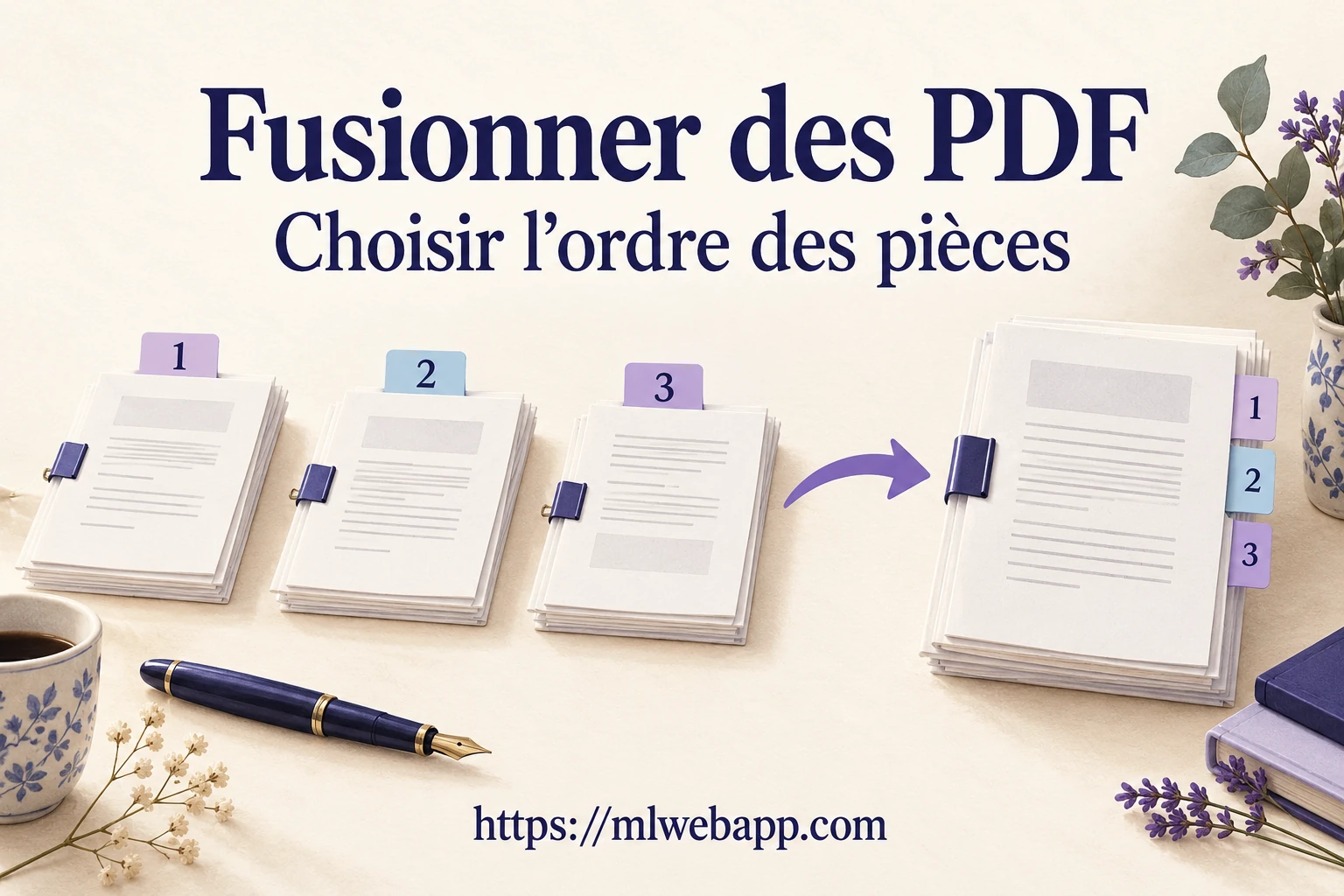
Fusionner des PDF permet de réunir les pièces d’un dossier dans un seul fichier, dans l’ordre choisi. Sélectionnez vos documents ci-dessous, exécutez le court programme Python, puis téléchargez le PDF obtenu. Vous pouvez utiliser l’outil sans installer Python.
Les explications
Fusionner des PDF avec Python : comprendre le code
La première cellule est réservée à la préparation de pypdf et n’est pas modifiable. Elle s’exécute automatiquement avant la fusion : si la bibliothèque est déjà disponible, elle ne la réinstalle pas. La fonction installer_pypdf() est fournie par cet outil et prépare uniquement la version autorisée de cette bibliothèque. Le programme de fusion, dans la cellule suivante, reste modifiable.
Pour fusionner des PDF, le programme utilise pypdf, une bibliothèque Python qui manipule les pages des PDF. La liste fichiers est fournie par l’outil : elle reprend les documents sélectionnés dans l’ordre affiché. Les flèches à droite de chaque nom permettent de modifier cet ordre avant l’exécution.
from pypdf import PdfWriter : préparer la création du document
Cette instruction importe PdfWriter, l’outil qui assemble le nouveau PDF. La bibliothèque est déjà disponible dans cet éditeur. La documentation officielle de pypdf présente l’ajout de documents avec append.
with PdfWriter() as fusion : ouvrir le document à construire
fusion désigne le document en cours d’assemblage. Le bloc with ferme les ressources à sa sortie. Les lignes indentées qui suivent préparent puis enregistrent le PDF.
for fichier in fichiers et fusion.append(fichier) : suivre votre ordre
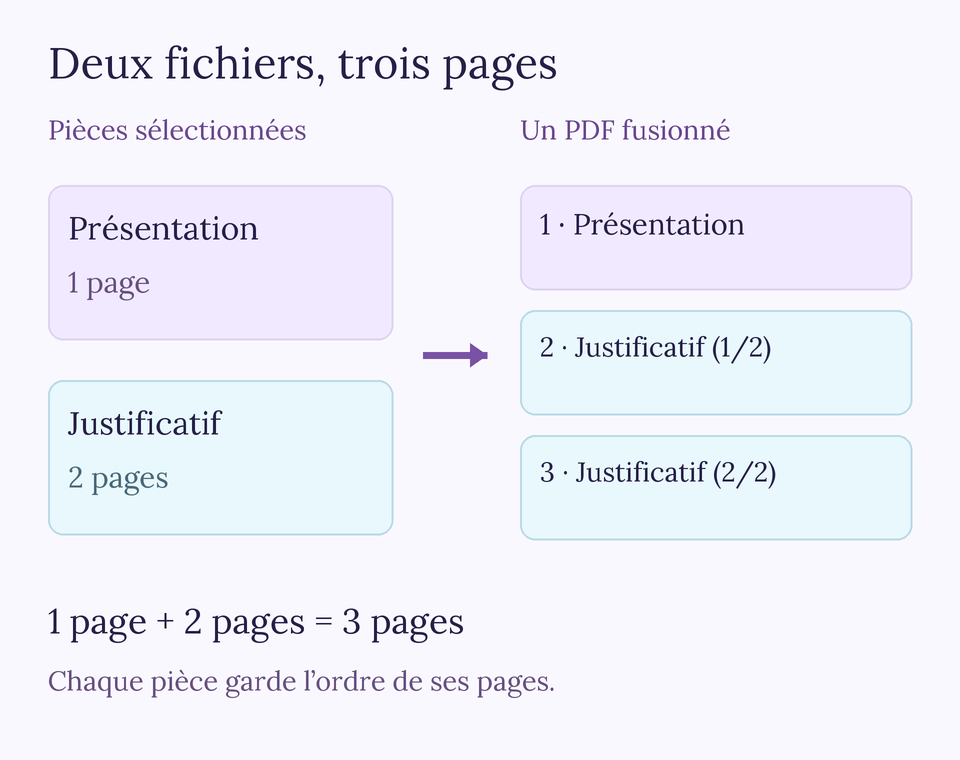
La boucle parcourt la liste du premier document au dernier. À chaque passage, append ajoute toutes les pages du PDF courant à la suite des précédentes. Une pièce de deux pages reste donc un ensemble de deux pages consécutives.
Le nom du fichier ne décide pas de sa place : c’est l’ordre affiché dans la liste qui compte. Pour revoir les listes et les boucles, consultez les bases de Python.
fusion.write("dossier-fusionne.pdf") : enregistrer le résultat
Cette ligne crée le fichier de sortie dans l’espace de travail du navigateur. L’outil le rend ensuite disponible avec le bouton Télécharger le PDF fusionné. Vous pouvez changer le nom entre guillemets en conservant l’extension .pdf.
print(...) : afficher la confirmation
print affiche un message dans la zone « Sortie de Python ». Il ne produit pas le PDF : le fichier est créé par write. Si vous modifiez le programme, exécutez-le à nouveau pour obtenir le résultat correspondant.
Récupérer et vérifier le PDF fusionné
Quel ordre choisir pour fusionner des PDF ?
Avant de fusionner des PDF pour constituer un dossier, vérifiez l’ordre demandé par son destinataire. Le nom d’une pièce et sa position dans la liste sont deux informations distinctes : les boutons Monter et Descendre règlent sa position sans renommer le document.
Une fois la fusion terminée, le bloc de résultat affiche le nom du PDF, son nombre de pages et son bouton de téléchargement. Ouvrez le fichier récupéré pour contrôler les pièces et leur ordre. Par exemple, une présentation d’une page suivie d’un justificatif de deux pages donne trois pages au total.
Quand vous changez le code ou l’ordre des pièces, le lien de téléchargement précédent est retiré. Cela évite de récupérer un PDF qui ne correspond plus à votre sélection. Exécutez à nouveau le programme pour afficher le résultat à jour.
Les originaux sur votre ordinateur restent inchangés. Vos sélections et le PDF créé disparaissent au rechargement ou à la fermeture de la page : téléchargez le résultat que vous souhaitez conserver.
Comment fusionner des PDF sans changer les originaux ?
Lorsque vous choisissez un fichier, l’outil en lit une copie dans la mémoire du navigateur. Le programme travaille sur cette copie, puis produit un nouveau document. Il ne reçoit pas d’autorisation d’écriture sur le fichier d’origine. Même si vous changez le nom de sortie dans le code, cela ne renomme pas les pièces stockées sur votre ordinateur.
Après le téléchargement, votre navigateur décide de l’emplacement du nouveau fichier selon ses réglages habituels. Si un document porte déjà ce nom, vérifiez le nom effectivement enregistré. Pour constituer un autre dossier, changez votre sélection ou son ordre, puis relancez la fusion.
Si la fusion ne fonctionne pas
Choisissez au moins deux PDF ordinaires, sans mot de passe, en respectant la limite indiquée dans l’outil. Un fichier illisible ou protégé peut interrompre l’assemblage ; le message apparaît sous le code. Le bouton de rétablissement remet le programme initial en conservant vos fichiers sélectionnés.
Pour fusionner des PDF volumineux, commencez par une sélection plus petite si le navigateur manque de mémoire ou si le calcul s’interrompt. Le nombre de pages ne suffit pas à prévoir la taille d’un fichier : les pages scannées peuvent contenir de grandes images.
Cette opération réunit les pages ; elle ne compresse pas automatiquement les scans et ne reconnaît pas le texte des images. Les formulaires remplissables et les signatures demandent un traitement adapté : conservez leurs originaux et vérifiez le document final. Les possibilités et limites de pypdf précisent ces distinctions.
Peut-on fusionner des PDF scannés ?
Oui, si les fichiers sont lisibles par la bibliothèque et respectent les limites de l’outil. Une page scannée reste une image dans le document assemblé. Si vous ne pouviez pas sélectionner son texte avant la fusion, cette opération seule ne le rendra pas sélectionnable. Reconnaître les caractères d’une image demanderait une étape d’OCR, distincte de l’assemblage présenté ici.
Fusionner des PDF supprime-t-il les pages en double ?
Non. Le programme ajoute les pages des fichiers fournis ; il ne compare pas leur contenu. Une même page présente dans deux pièces peut donc apparaître deux fois dans le résultat. Retirer une pièce de la liste permet d’écarter le document entier. Pour supprimer seulement une page à l’intérieur d’une pièce, il faudrait sélectionner les pages à conserver, ce que ce court exemple ne propose pas.
La vérification de pypdf concerne uniquement le moteur Python de cette page. Une bibliothèque installée dans un autre notebook ou sur votre ordinateur n’est pas automatiquement disponible dans ce navigateur. Au cours de la même session, les exécutions réutilisent la bibliothèque préparée. Après rechargement, le nouvel espace de travail doit être préparé à nouveau.
Pour un autre exemple court à exécuter directement dans la page, essayez Créer un QR code avec Python.
