الخلايا، والمتغيرات وترتيب التنفيذ
مختبر Python: افهم ذاكرة Notebook
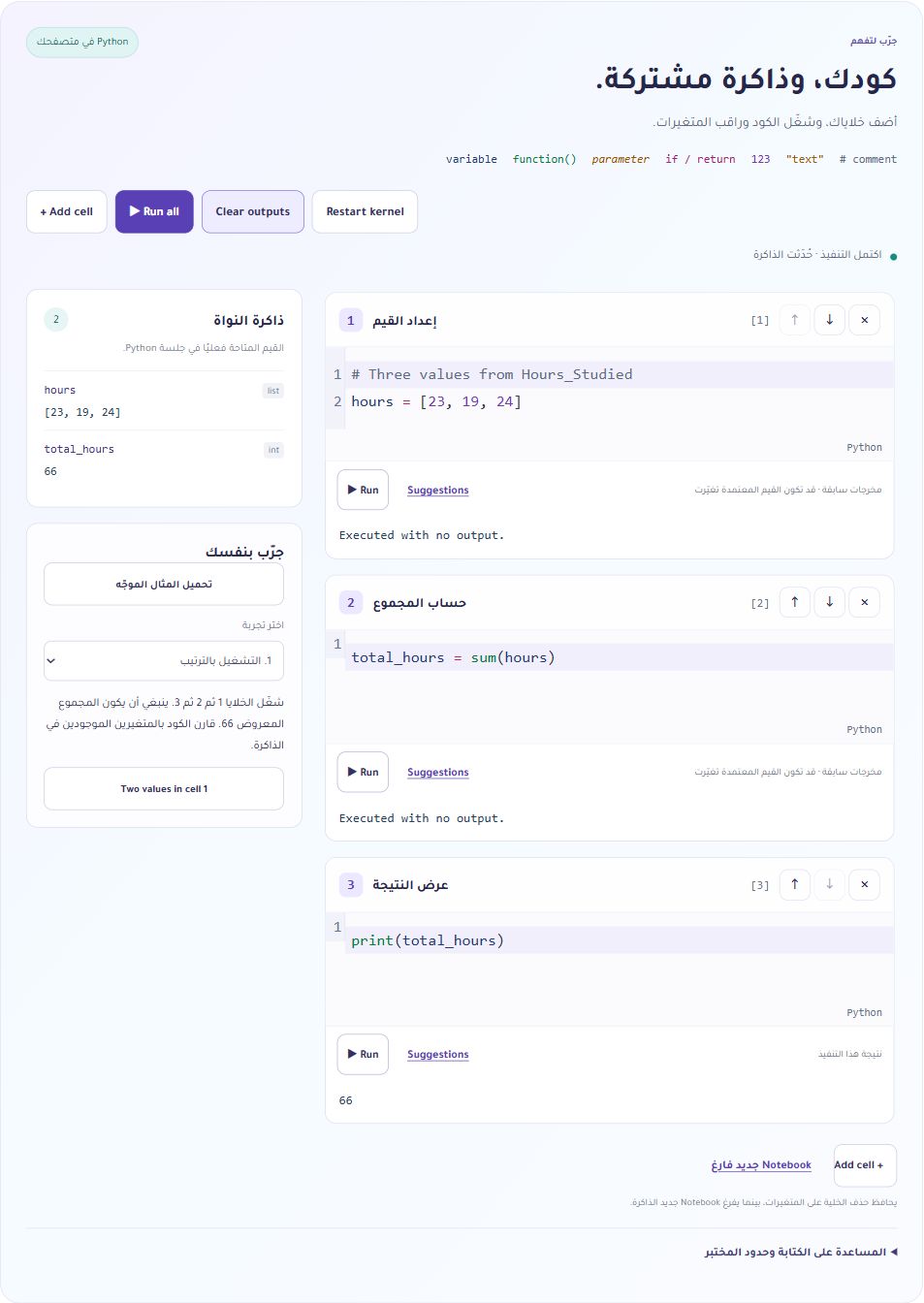
يبدأ مختبر Python هذا بخلية فارغة لكتابة الكود. أضف خلاياك، أو احذفها أو غيّر ترتيبها وراقب ذاكرتها المشتركة. يتوفر أيضًا مثال موجّه يساعدك على فهم النتائج والأخطاء.
اكتب الكود، ثم انقر Run أو Run all. سيُحمّل Python تلقائيًا عند التنفيذ الأول. يدل الرقم بين القوسين المربّعين على ترتيب التنفيذ، وليس على موضع الخلية.
المختبر مجاني ولا يتطلب التسجيل. قد يستغرق التحميل الأول بعض الوقت. لا يُحفظ الكود؛ احتفظ بنسخة منفصلة مما تريد الرجوع إليه.
فهم أوامر مختبر Python
الخلية كتلة كود يمكنك تشغيلها منفردة. والنواة هي جلسة Python التي تحتفظ بالمتغيرات؛ لذا تتشارك جميع خلايا Notebook الذاكرة نفسها. لا يقتصر عددها على ثلاث. يوفر زر تحميل المثال الموجّه ثلاث خلايا ابتدائية للتجارب المقترحة فقط.
- Run all يشغّل الخلايا من الأعلى إلى الأسفل ويتوقف عند أول خطأ. لا يعيد هذا الإجراء تشغيل النواة.
- Clear outputs يمسح النتائج المعروضة ويحافظ على المتغيرات.
- Restart kernel يفرغ الذاكرة. قد تبقى مخرجات قديمة مرئية، لكنها لا تثبت أن المتغير ما زال موجودًا.
أُخذت القيم 23 و19 و24 من العمود Hours_Studied في مجموعة البيانات Student Performance Factors. تستخدم هذه القيم مباشرة هنا، دون تنزيل ملف بيانات.
إكمال تلقائي يساعدك على استكشاف Python
يقترح زر Suggestions الكلمات المحجوزة، والدوال المدمجة والأسماء الموجودة في الكود. تحمل المتغيرات المتاحة فعليًا عبارة «في الذاكرة». وقد يظهر اقتراح لاسم موجود في النص قبل أن يُنشأ متغيره في الجلسة بتشغيل خليته.
ما يحتفظ به المختبر وحدوده
تُنفّذ الخلايا في متصفحك داخل مساحة معزولة عن الموقع، ولا تُرسل إلى خادم WordPress. يُحمّل التشغيل الأول المحرك من jsDelivr. يحافظ حذف الخلية على متغيراتها، بينما يفرغ إنشاء Notebook فارغ أو تحميل المثال الذاكرة بعد التأكيد. لا يحفظ المختبر ملفات Notebook ولا يحمّل الحزم الإضافية تلقائيًا. يتوقف التنفيذ الذي يتجاوز ثماني ثوانٍ وتُفرغ جلسته.
معاينة مختبر Python
اربط هذه التجارب بالشرح المفصّل في المقال: فهم نواة Jupyter وترتيب تنفيذ الخلايا