تثبيت Python باستخدام uv وإعداد Jupyter في VS Code
لا يكفي تثبيت Python وحده لإدارة مشروع بكفاءة. تحتاج أيضًا إلى عزل مكتباته داخل بيئة افتراضية، إدارة إصداراتها، والقدرة على إعداد البيئة نفسها على حاسوب آخر. توجد أدوات متعددة لتلبية هذه الاحتياجات، ولكل منها دور مختلف، مثل pip، venv، Conda، Poetry وPipenv.
تجمع أداة uv، التي تطوّرها Astral بلغة Rust، هذه العمليات في أداة واحدة: تثبيت إصدارات Python، تهيئة المشروع، إنشاء بيئته الافتراضية، وإدارة الحزم التي يحتاجها. يتيح لنا ذلك اتباع طريقة عمل واحدة طوال هذا الدليل.
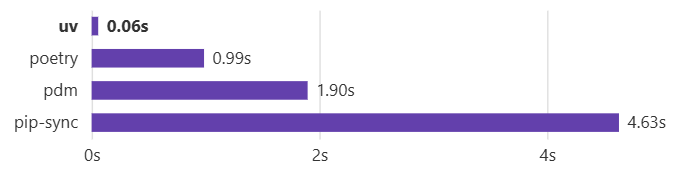
يوضح الشكل 1 سرعة uv في حالة محددة: تثبيت متطلبات توثيق مشروع Trio، مقارنةً بأدوات Poetry، PDM وpip-sync. في هذا الاختبار، كانت الحزم قد نُزّلت مسبقًا وحُفظت محليًا في ذاكرة التخزين المؤقت.
سنستخدم في هذا الدليل uv لإعداد المشروع D:\ML-projects\projet-ia، تثبيت مكتباته، وتهيئة VS Code وJupyter. ستنشئ بعد ذلك الملف TesterProjet.ipynb للتحقق من إصدار Python المستخدم لتشغيل الخلايا وإصدارات المكتبات. سنتناول قراءة البيانات في الدرس التالي.
المحتويات
1. فهم الأدوات وسبب اختيار uv
تؤدي هذه الأدوات أدوارًا مختلفة. Python لغة برمجة، أما Python interpreter فهو البرنامج الذي ينفّذ الكود المكتوب بلغة Python. توفّر المكتبة البرمجية كودًا يمكن إعادة استخدامه؛ تتيح pandas، مثلًا، قراءة الجداول ومعالجتها. تُسمّى المكتبات والحزم التي يحتاجها المشروع Dependencies، وسنشير إليها هنا باسم متطلبات المشروع.
VS Code هو المحرّر الذي تنظّم فيه الملفات وتكتب الكود. أما Jupyter Notebook فهو ملف بامتداد .ipynb يجمع خلايا للنص والكود، مع المخرجات الناتجة عنها. نواة التنفيذ (Kernel) هي البرنامج الذي ينفّذ كود الخلايا ويحتفظ بالمتغيرات في الذاكرة أثناء تشغيله. توفّر إضافة Jupyter في VS Code واجهة تحرير ملف Notebook، بينما تتيح حزمة ipykernel، المثبّتة في بيئة Python المختارة، تشغيل خلايا Python. راجع توثيق Microsoft لإدارة نواة التنفيذ.
لماذا ننشئ بيئة افتراضية؟
البيئة الافتراضية هي مجلد يحتوي على الملف التنفيذي لـPython الخاص بالمشروع وعلى مكتباته، وتكون هذه المكتبات معزولة افتراضيًا عن المكتبات الموجودة في بيئات Python الأخرى. سنسمّي هذا المجلد .venv في هذا الدليل. يشرح توثيق Python للبيئات الافتراضية هذا العزل، الذي يتيح لمشروعات مختلفة استخدام إصدارات مختلفة من المكتبة نفسها. يمكنك الاحتفاظ بـAnaconda أو بأي نسخة أخرى من Python مثبّتة على جهازك. لكن ملف Notebook الخاص بهذا المشروع يجب أن يستخدم Python الموجود داخل .venv لتشغيل نواة التنفيذ.
البيئة تحفظ الملفات، والنواة تنفّذ الكود
على القرص — ملفات محفوظة
تبقى هذه الملفات بعد إغلاق VS Code.
بيئة المشروع: projet-ia/.venv
Python interpreter الخاص بالمشروع
Scripts\python.exe
المكتبات المثبّتة
Lib\site-packages
pandas · openpyxl · ipykernel
ملف Notebook: TesterProjet.ipynb، محفوظ في مجلّد المشروع، خارج .venv.
تعمل نواة التنفيذ باستخدام Python interpreter المحدّد، فتستطيع تحميل المكتبات المثبّتة في بيئته.
في الذاكرة — أثناء تشغيل النواة
محرّر Notebook في VS Code
يرسل كود الخلية إلى النواة ويعرض المخرجات التي تعيدها.
نواة Python
تنفّذ الكود وتحتفظ بالمتغيّرات في الذاكرة.
.venv بالملف التنفيذي لـPython ومكتباته على القرص. وتعمل النواة باستخدام Python interpreter الخاص بهذه البيئة لتنفيذ الخلايا وإرجاع مخرجاتها. يتيح sys.executable التحقق من مسار الملف التنفيذي لـPython.يميّز الشكل 2 بين الملفات المحفوظة والبرامج أثناء تشغيلها. على القرص، يحتفظ .venv بالملف التنفيذي لـPython والحزم المثبّتة. في Windows، يوجد الملف التنفيذي في .venv\Scripts\python.exe، وتوجد الحزم في .venv\Lib\site-packages. أما في macOS أو Linux، فمسار الملف التنفيذي عادةً هو .venv/bin/python. أثناء التشغيل، يعرض VS Code ملف Notebook ويرسل كود الخلايا إلى نواة التنفيذ؛ فتنفّذها وتحمّل مكتبات بيئتها ثم تعيد النتائج.
لذلك، لا يكفي إنشاء .venv وتثبيت المكتبات فيه؛ يجب أيضًا تشغيل النواة باستخدام Python الخاص بهذه البيئة. يظل المجلد موجودًا بعد إيقاف النواة، لكن المتغيرات المخزّنة في ذاكرة النواة تُفقد. أما ملف .ipynb فيحتفظ بالخلايا والمخرجات المحفوظة؛ وعرض مخرجات قديمة عند فتحه مجددًا لا يعيد إنشاء المتغيرات التي أنتجتها.
uv أداة لإدارة Python ومشروعاته تطوّرها Astral. سنستخدمها لتثبيت Python، إنشاء المشروع، إضافة الحزم المطلوبة، وتشغيل الكود داخل بيئته .venv. يشرح توثيق uv هذه الوظائف.
للتوسع: مقارنة uv، pip، conda وPoetry
| الأداة | دورها وما توفّره |
|---|---|
| pip | تثبّت حزم Python داخل بيئة محددة. تُستخدم عادةً مع venv وملفات تحدّد الحزم المطلوبة. |
| conda | تدير البيئات وحزم Python وغيرها من الحزم، وتثبّتها من مصادر حزم تُسمّى Channels. |
| Poetry | تدير متطلبات المشروع، البيئات وملف قفل الإصدارات، وتتيح بناء حزم Python. |
| uv | تجمع إدارة Python، البيئات، متطلبات المشروع وتشغيل الكود. تستخدم ذاكرة تخزين مؤقت مشتركة وملف uv.lock. |
تثبّت pip الحزم في بيئة Python محددة؛ وتدير conda البيئات وحزم Python وغيرها؛ وتساعد Poetry على إدارة الحزم المطلوبة لمشروعات Python وتجهيز تلك المشروعات للتوزيع. يتيح لنا اختيار uv هنا اتباع طريقة عمل واحدة. للمزيد، راجع استخدامات pip، إدارة البيئات في conda ودليل البدء باستخدام Poetry.
2. تثبيت Python باستخدام uv على Windows
افتح PowerShell من قائمة ابدأ. نافذة الأوامر (Terminal) هي الواجهة التي تكتب فيها الأوامر، وPowerShell هو البرنامج الذي ينفّذ هذه الأوامر هنا. سنستخدم لاحقًا نافذة PowerShell المدمجة في VS Code.
التحقق من وجود uv أو تثبيتها
ابدأ بالتحقق مما إذا كانت الأداة متاحة بالفعل:
# Check the uv version
PS C:\WINDOWS\system32> uv --version
uv 0.12.23
إذا ظهر رقم إصدار، انتقل إلى تثبيت Python أدناه. المخرجات المعروضة مختصرة؛ فقد تعرض uv معلومات عن بناء الأداة أيضًا. إذا أفاد Windows بأنه لا يتعرّف على uv، فاستخدم أمر Windows الوارد في برنامج التثبيت الرسمي من Astral:
# Install uv using the official script
PS C:\WINDOWS\system32> powershell -ExecutionPolicy ByPass -c "irm https://astral.sh/uv/install.ps1 | iex"
ينزّل هذا الأمر برنامج التثبيت من نطاق Astral ثم يشغّله. يسمح الخيار ByPass بتنفيذ السكربت داخل عملية PowerShell التي يطلقها هذا الأمر. ولا يغيّر سياسة التنفيذ في النظام بشكل دائم، لكن قد تظل سياسة المجموعة أعلى أولوية. راجع سياسات التنفيذ في PowerShell.
بعد التثبيت، أغلق PowerShell ثم افتحه من جديد وأعد تشغيل uv --version، حتى تتمكّن نافذة الأوامر من العثور على الملف التنفيذي الجديد. كانت uv مثبّتة بالفعل على حاسوبي، لذلك لم أحتج إلى إعادة تثبيتها.
تثبيت إصدار Python المستخدم في المشروع
# Install Python 3.14 with uv
PS C:\WINDOWS\system32> uv python install 3.14
Python 3.14 is already installed
نستخدم الإصدار 3.14 من Python، وهو متوافق مع المكتبات المستخدمة في هذا الدرس. تشير المخرجات أعلاه إلى أن هذا الإصدار كان مثبّتًا بالفعل. أما على جهاز جديد، فستنزّله uv. تستطيع uv تثبيت Python والعثور على تثبيتاته دون الحاجة إلى تثبيته يدويًا مسبقًا من python.org.
أين تثبّت uv برنامج Python؟
يثبّت الأمر uv python install 3.14 افتراضيًا CPython، وهو التنفيذ المرجعي للغة Python الذي ينفّذ كودها، كما يوضّح التعريف الرسمي لـCPython. تحتفظ uv بهذه النسخة في مجلد إصدارات Python الخاص بها، خارج المشروع. مع uv 0.12.23 على الحاسوب المستخدم في هذا الدليل، يوجد هذا المجلد في C:\Users\Nitro\AppData\Roaming\uv\python. يشير Nitro في هذا المسار إلى اسم حساب Windows المستخدم في لقطات الشاشة. لمعرفة موقع CPython على حاسوبك، نفّذ:
# Show the directory for Python installations managed by uv
PS C:\WINDOWS\system32> uv python dir
C:\Users\Nitro\AppData\Roaming\uv\python
يمكن استخدام هذه النسخة من CPython أساسًا لعدة مشروعات. في الخطوة التالية، سننشئ البيئة الافتراضية الخاصة بهذا الدرس في D:\ML-projects\projet-ia\.venv. سنثبّت مكتبات المشروع داخل هذه .venv، ثم نختار Python الموجود فيها لتشغيل نواة التنفيذ الخاصة بملف Notebook في VS Code.
3. إنشاء المشروع وبيئته .venv
يجمع المشروع الكود، البيانات والإعدادات. في مستكشف ملفات Windows، أنشئ المجلد الذي سيضم المشروع D:\ML-projects إذا لم يكن موجودًا، ثم انتقل إليه باستخدام PowerShell. هذا هو المسار المستخدم في لقطات الشاشة؛ عدّله بما يناسب حاسوبك. في الكتل التالية، اكتب الأوامر فقط.
# Move to the projects directory
PS C:\WINDOWS\system32> Set-Location -LiteralPath "D:\ML-projects"
هيّئ المشروع من داخل هذا المجلد:
# Create the Python application project
PS D:\ML-projects> uv init --app --no-package --vcs none projet-ia --python 3.14
Initialized project `projet-ia` at `D:\ML-projects\projet-ia`
ينشئ uv init ملفات المشروع. يهيّئ --app --no-package تطبيقًا بسيطًا دون إنشاء بنية حزمة مخصّصة للتوزيع؛ ويمنع --vcs none إنشاء مستودع Git في هذه الخطوة؛ ويحدّد --python 3.14 إصدار Python. انتقل بعد ذلك إلى projet-ia، ثم اعرض محتوياته باستخدام ls، وهو الاسم البديل للأمر Get-ChildItem في PowerShell.
# Enter the project directory
PS D:\ML-projects> cd projet-ia# List the directory contents
PS D:\ML-projects\projet-ia> ls
Répertoire : D:\ML-projects\projet-ia
Mode LastWriteTime Length Name
---- ------------- ------ ----
-a---- 10/10/2026 08:34 5 .python-version
-a---- 10/10/2026 08:34 87 main.py
-a---- 10/10/2026 08:34 155 pyproject.toml
-a---- 10/10/2026 08:34 0 README.mdتعرض هذه المخرجات الملفات الأربعة التي أنشأها uv init.
إنشاء البيئة الافتراضية باستخدام uv
من داخل projet-ia، أنشئ .venv صراحةً باستخدام Python من سلسلة الإصدارات 3.14:
# Create the .venv environment with Python 3.14
PS D:\ML-projects\projet-ia> uv venv --python 3.14
Using CPython 3.14.8
Creating virtual environment at: .venv
Activate with: .venv\Scripts\activate
في المخرجات المعروضة، تستخدم uv CPython 3.14.8 وتنشئ D:\ML-projects\projet-ia\.venv. يعرض السطر Activate with: طريقةً ممكنة لتفعيل البيئة، لكن التفعيل ليس ضروريًا لأوامر مشروعات uv. راجع توثيق uv venv. شغّل الآن السكربت الذي أنشأته عملية التهيئة:
# Run main.py in the project environment
PS D:\ML-projects\projet-ia> uv run main.py
Hello from projet-ia!
تؤكد الرسالة Hello from projet-ia! أن البرنامج يعمل. يستخدم uv run برنامج Python الموجود في .venv دون تفعيل البيئة يدويًا. شغّل جميع أوامر uv add، uv run وuv sync اللاحقة من داخل projet-ia، حيث يوجد pyproject.toml. تطابق مخرجات PowerShell المعروضة في هذا الدليل لقطات الشاشة الخاصة بهذا التثبيت؛ أما مدة تنفيذ العمليات فتختلف من جهاز إلى آخر.
4. إضافة المكتبات وفهم ملفات المشروع
نجهّز pandas لمعالجة الجداول، وopenpyxl لقراءة ملفات Excel بامتداد .xlsx في الدرس التالي. أما ipykernel فستتيح لنا من الآن تنفيذ خلايا Python في ملف Notebook.
في PowerShell، ومن داخل projet-ia، نفّذ:
# Add pandas and openpyxl for working with Excel
PS D:\ML-projects\projet-ia> uv add pandas openpyxl
Resolved 8 packages in 390ms
Installed 7 packages in 1.95s
 + et-xmlfile==2.0.0
 + numpy==2.5.3
 + openpyxl==3.1.5
 + pandas==3.0.6
 + python-dateutil==2.9.0.post0
 + six==1.17.0
 + tzdata==2026.5
أضف بعد ذلك حزمة تشغيل النواة إلى مجموعة أدوات التطوير:
# Add ipykernel as a development dependency
PS D:\ML-projects\projet-ia> uv add --dev ipykernel
Resolved 39 packages in 730ms
Installed 26 packages in 7.30s
 + asttokens==3.0.2
 + colorama==0.4.6
 + comm==0.2.3
 + debugpy==1.8.22
 + executing==2.2.1
 + ipykernel==7.4.0
 + ipython==9.17.1
 + ipython-pygments-lexers==1.1.1
 + jedi==0.20.0
 + jupyter-client==8.10.0
 + jupyter-core==5.9.1
 + matplotlib-inline==0.2.2
 + nest-asyncio2==1.7.4
 + packaging==26.3
 + parso==0.8.7
 + platformdirs==4.12.4
 + prompt-toolkit==3.0.53
 + psutil==7.2.2
 + pure-eval==0.2.4
 + pygments==2.21.0
 + pyzmq==27.2.0
 + stack-data==0.6.3
 + tornado==6.5.10
 + traitlets==5.16.1
 + typing-extensions==4.16.0
 + wcwidth==0.9.2
تحتاج المكتبات التي طلبناها إلى حزم إضافية، فتثبّتها uv تلقائيًا. لذلك لا تحتاج إلى كتابة أسمائها. يضع الخيار --dev حزمة ipykernel في مجموعة dev، التي تثبّت uv حزمها افتراضيًا عند مزامنة البيئة. لتشغيل نواة Python محلية في VS Code، تكفي إضافة Jupyter وحزمة ipykernel؛ ولا يلزم تثبيت حزمة Python الكاملة jupyter. يتبع هذا الإعداد طريقة Astral الخاصة بـVS Code. سنضيف مكتبات الرسم البياني وتعلّم الآلة عندما نحتاج إليها.
pyproject.toml، uv.lock و.venv
بعد تنفيذ uv add pandas openpyxl، تظهر معلومات الحزم في ملفين، وتُثبّت الحزم داخل مجلد البيئة. لكل عنصر دور محدد: تسجيل متطلبات المشروع، حفظ الإصدارات المختارة، وتوفير الحزم للاستخدام. يتتبّع الشكل 3 مكتبة pandas عبر هذه المراحل الثلاث.
-
تحديد المتطلبات
pyproject.tomlpandas>=3.0.6يحتاج المشروع إلى pandas 3.0.6 أو إلى إصدار أحدث متوافق. -
تسجيل الإصدارات المحددة
uv.lockpandas : 3.0.6 تسجّل uv إصدار pandas الذي اختارته وإصدارات الحزم الأخرى المطلوبة. -
التثبيت
.venvPython + pandas 3.0.6 تحتوي البيئة الافتراضية على Python والحزم الجاهزة للاستخدام على هذا الجهاز.
داخل pyproject.toml، يمثّل pandas>=3.0.6 شرطًا على الإصدار: يسمح باستخدام pandas 3.0.6 أو إصدار أحدث، بشرط استيفاء بقية متطلبات المشروع. يحدّد هذا الملف الحزم التي يحتاجها المشروع وشروط إصداراتها.
تختار uv بعد ذلك مجموعة من إصدارات الحزم المتوافقة معًا، مع مراعاة المكتبات التي تحتاج إليها pandas أيضًا، مثل NumPy. تُسمّى هذه الخطوة Dependency resolution. ثم تسجّل uv الإصدارات المحددة في uv.lock، ليُستخدم هذا الملف مرجعًا عند إعداد البيئة من جديد. في هذا المشروع، سُجّل إصدار pandas 3.0.6 في ملف القفل. يشرح توثيق بنية مشروعات uv هذه الأدوار بالتفصيل.
أخيرًا، تثبّت عملية مزامنة البيئة الحزم المطلوبة داخل .venv، بحيث تطابق متطلبات المشروع والإصدارات المسجّلة في ملف القفل. ينفّذ الأمر uv add العمليات الثلاث افتراضيًا: يضيف الحزم المطلوبة إلى pyproject.toml، يحدّث uv.lock، ويزامن .venv. أما ملف .python-version، وهو مستقل عن هذه العناصر الثلاثة، فيحدّد إصدار Python المختار.
أضافت أوامر uv add الحزم المطلوبة إلى pyproject.toml. تعرض لقطة الشاشة محتواه:
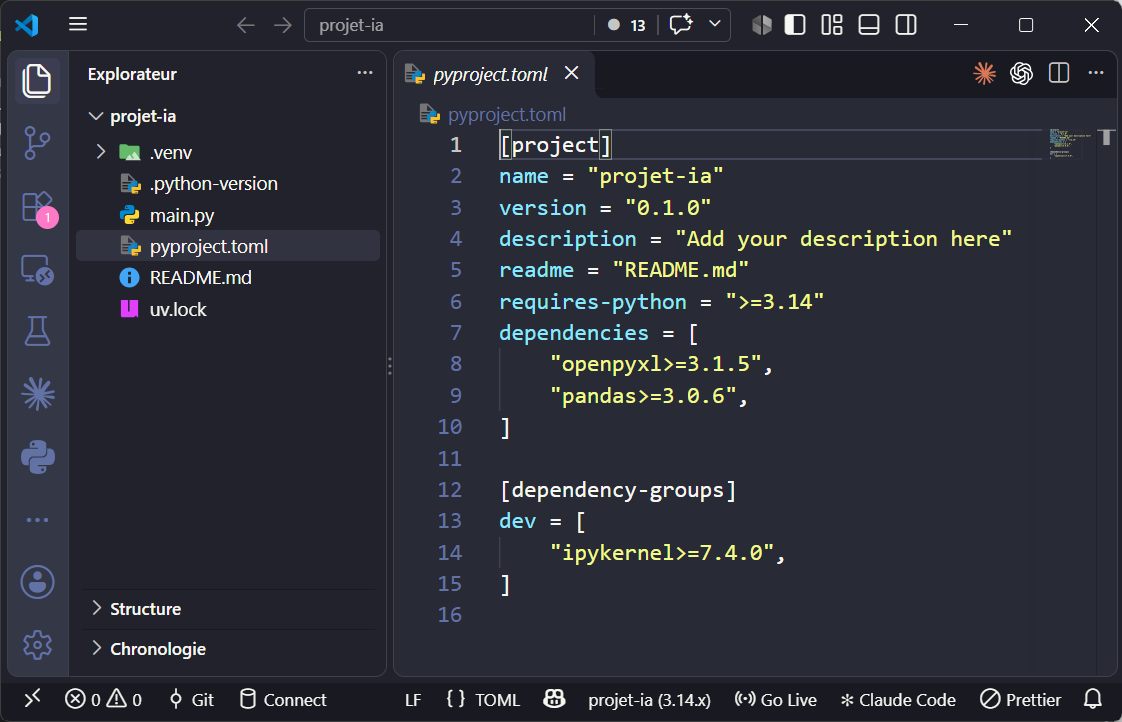
pandas وopenpyxl من الحزم المطلوبة للمشروع، بينما تنتمي ipykernel إلى مجموعة dev.تجد في لقطة uv.lock التالية الإصدار المحدد من pandas: 3.0.6. ستفتح مجلد المشروع في الخطوة 5 للعثور على هذه الملفات في مستكشف الملفات.
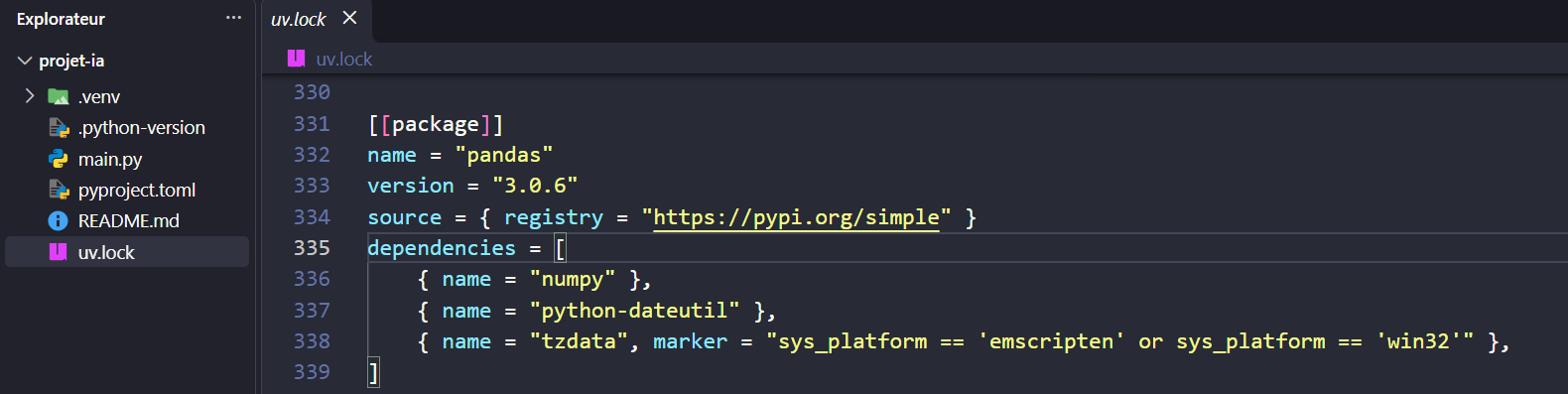
pandas الإصدار 3.0.6، مصدر الحزمة، والحزم الأخرى التي تحتاج إليها.احتفظ بملفَي pyproject.toml وuv.lock وشارِكهما مع الكود. يظل مجلد .venv خاصًا بجهازك؛ ويمكن لأداة uv إعادة إنشائه انطلاقًا من هذين الملفين. لتثبيت الإصدارات المسجّلة في ملف القفل أو التحقق من أن البيئة تطابقها، دون تعديل ملف القفل، استخدم:
# Synchronize the environment using uv.lock
PS D:\ML-projects\projet-ia> uv sync --locked
Resolved 39 packages in 40ms
Checked 33 packages in 8ms
في المخرجات المعروضة، الحزم مثبّتة بالفعل، لذا تتحقق uv من البيئة. يتسبّب --locked في ظهور خطأ إذا احتاج ملف القفل إلى تحديث كي يطابق المشروع. يساعد تسجيل الإصدارات في ملف القفل على تثبيت الحزم بالإصدارات نفسها عند إعداد البيئة من جديد، لكنه لا يضمن نتائج متطابقة على جميع الأجهزة وأنظمة التشغيل. راجع تسجيل الإصدارات ومزامنة البيئة في uv.
5. فتح المشروع في VS Code
أصبح المشروع ومكتباته جاهزين. سنفتح الآن مجلد المشروع في VS Code لإنشاء ملف Notebook واختيار نواة التنفيذ. إذا لم يكن VS Code مثبّتًا بعد، فنزّل برنامج التثبيت الخاص بـWindows من الموقع الرسمي وشغّله، ثم افتح التطبيق. يشرح توثيق Microsoft خيارات التثبيت. وإذا كان VS Code مثبّتًا بالفعل، فانتقل مباشرةً إلى فتح المجلد.
فتح مجلد المشروع الصحيح
في PowerShell، ومن داخل D:\ML-projects\projet-ia، نفّذ الأمر الآتي:
# Open the project directory in VS Code
PS D:\ML-projects\projet-ia> code .
تشير النقطة . إلى المجلد الحالي. يفتح هذا الأمر projet-ia في VS Code. إذا لم يتعرّف النظام على code، فافتح VS Code واختر Fichier → Ouvrir le dossier، أي «ملف ← فتح مجلد»، ثم حدّد مجلدك projet-ia. يجب أن يعرض مستكشف الملفات .venv، pyproject.toml وuv.lock مباشرةً داخل مجلد المشروع.
تثبيت إضافتَي Python وJupyter
افتح لوحة Extensions، أي «الإضافات»، باستخدام Ctrl+Maj+X؛ ويشير Maj إلى مفتاح Shift. ابحث عن ms-python.python، ثم ثبّت إضافة Python من Microsoft إذا لم تكن مثبّتة. توفّر الإضافة أدوات العمل بلغة Python في المحرّر، وتتيح اختيار Python interpreter الذي سيستخدمه.

ابحث بعد ذلك عن ms-toolsai.jupyter وثبّت إضافة Jupyter من Microsoft. تتيح فتح ملفات .ipynb، اختيار نواة التنفيذ وتشغيل الخلايا.

يفتح خيار Terminal → Nouveau terminal نافذة أوامر مدمجة داخل VS Code. اختر PowerShell وتحقق من أن المجلد الحالي هو projet-ia.
6. إنشاء TesterProjet.ipynb والتحقق من نواة التنفيذ
إنشاء TesterProjet.ipynb داخل المشروع
المشروع مفتوح الآن في VS Code، والإضافتان مثبّتتان. لإنشاء ملف Notebook، افتح لوحة الأوامر باستخدام Ctrl+Maj+P، ثم نفّذ Create: New Jupyter Notebook، أو أنشئ ملفًا بامتداد .ipynb. احفظه باستخدام Ctrl+S بالاسم نفسه تمامًا TesterProjet.ipynb، مباشرةً داخل projet-ia وبجوار pyproject.toml.
يضيف الزر + Code خليةً قابلة للتنفيذ، بينما يضيف + Markdown خليةً لكتابة النص. اكتب في أول خلية من نوع Code:
# Check the Python version and executable
import sys

print("Python :", sys.version.split()[0])
print("Executable :", sys.executable)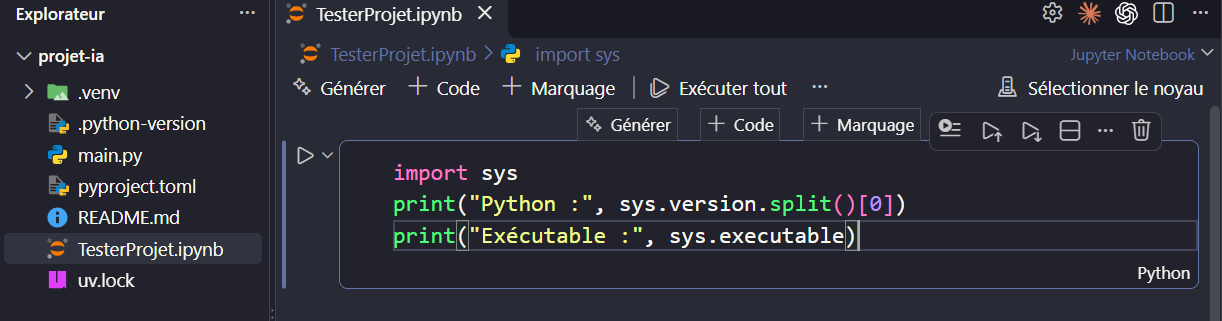
اختيار بيئة .venv الخاصة بالمشروع
- في أعلى اليمين، انقر على Sélectionner le noyau، أي «اختيار نواة التنفيذ».
- إذا ظهرت فقط النوى التي استُخدمت مؤخرًا، فاختر Sélectionner un autre noyau، أي «اختيار نواة أخرى»، ثم Environnements Python / Python Environments، أي «بيئات Python».
- اختر البيئة projet-ia المرتبطة بـ
.venv\Scripts\python.exe. تظهر في لقطة الشاشة بالاسم projet-ia (3.14.x) (Python 3.14). - تحقق من أن هذا المسار يقع داخل مجلد مشروعك. لا يتيح تثبيت Python العام أو بيئة Conda المسماة
baseالوصول إلى الحزم الموجودة داخل هذه.venv.
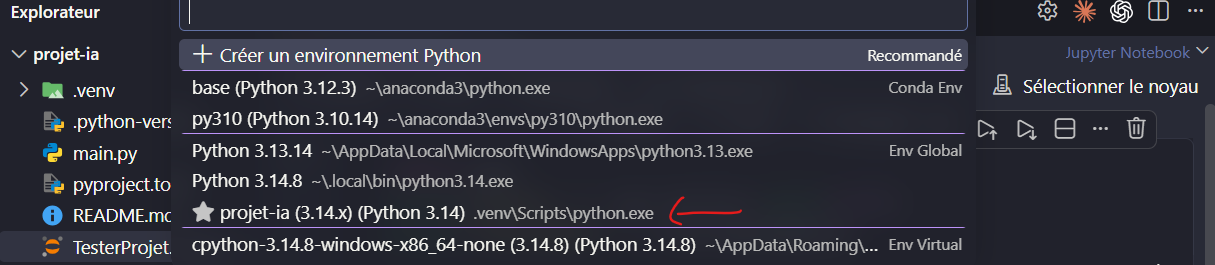
projet-ia المسار .venv\Scripts\python.exe، وهو مسار Python داخل البيئة التي جهّزناها باستخدام uv.يحدّد الأمر Python: Select Interpreter Python interpreter الذي تستخدمه أدوات Python في المحرّر. تحقّق أيضًا من نواة التنفيذ داخل ملف Notebook؛ إذ يجب أن تستخدم Python الموجود في .venv. قد تختلف أسماء الخيارات بحسب لغة VS Code وإصداره، لذا اعتمد على مسار الملف التنفيذي للتأكد من اختيار البيئة الصحيحة. راجع إدارة نوى التنفيذ في VS Code.
تنفيذ الخلية والتحقق من Python المستخدم
انقر على المثلث الموجود إلى يسار الخلية، أو استخدم Ctrl+Entrée، حيث Entrée هو مفتاح Enter. تظهر المخرجات أسفل الخلية، ويشير عدّاد مثل [1] إلى أنها نُفّذت. في لقطة الشاشة، تعرض المخرجات Python 3.14.8 ومسار Python الموجود داخل .venv:
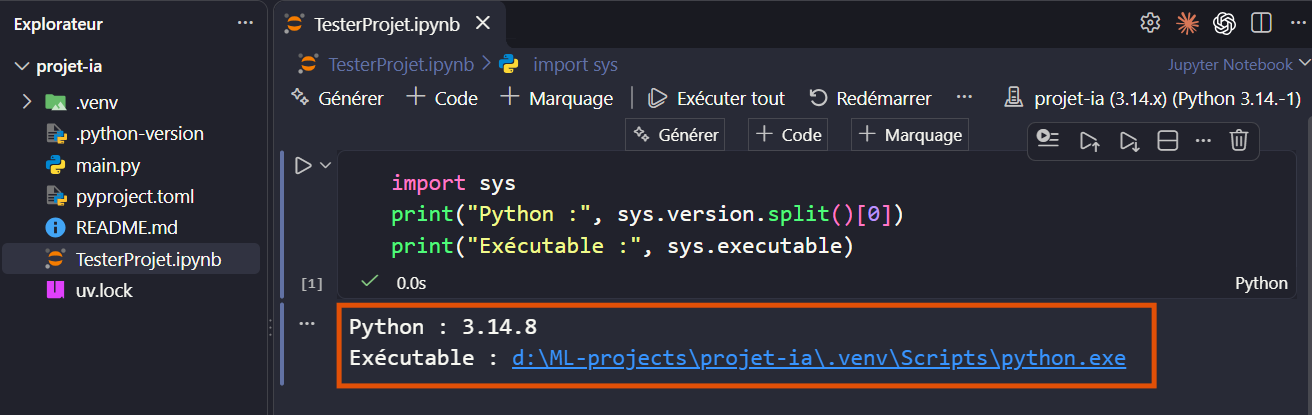
.venv الخاصة بالمشروع.تستخرج sys.version.split()[0] رقم إصدار Python. وتُظهر sys.executable مسار الملف التنفيذي لـPython الذي تستخدمه النواة فعليًا، كما يوضّح توثيق Python. ينتهي المسار المعروض بـ.venv\Scripts\python.exe.
التحقق من المكتبات في خلية ثانية
أضف خليةً ثانية من نوع Code باستخدام + Code، ثم اكتب الكود ونفّذه:
# Import the project libraries
import pandas as pd
import openpyxl
import ipykernel

# Display their installed versions
print("pandas :", pd.__version__)
print("openpyxl :", openpyxl.__version__)
print("ipykernel :", ipykernel.__version__)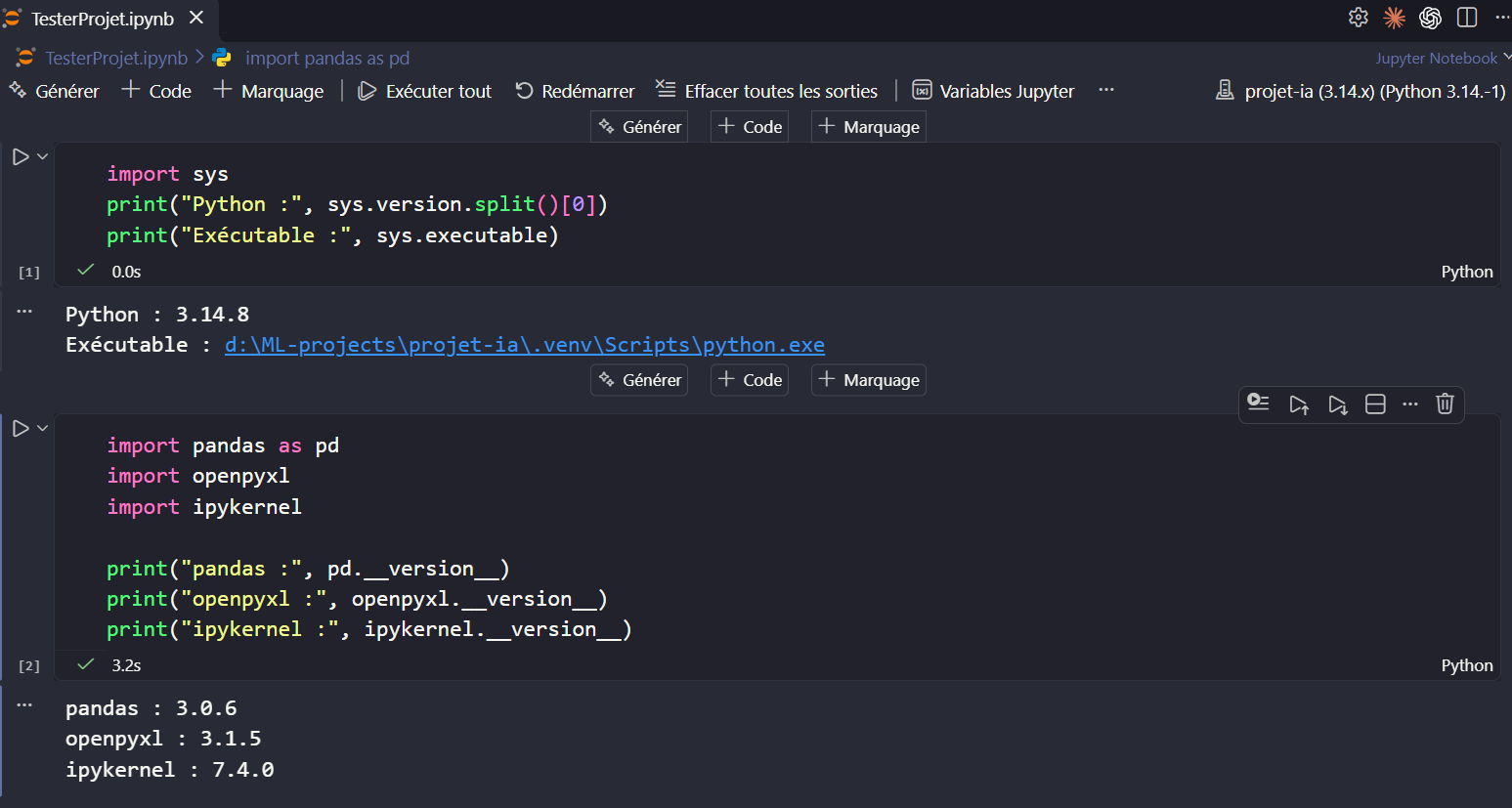
pandas، openpyxl وipykernel.جرى التحقق من هذه الإصدارات باستخدام نواة Python المرتبطة ببيئة المشروع .venv. تتيح تعليمة import استيراد المكتبات، وpd هو الاسم المختصر الذي نستخدمه لـpandas. تعرض الخاصية __version__ إصدار كل مكتبة. إذا ظهرت الأسطر الثلاثة دون خطأ، فهذا يعني أنه يمكنك استخدام هذه الحزم داخل ملف Notebook. قد تختلف الإصدارات إذا ثبّتّ الحزم المطلوبة لاحقًا؛ ويتيح الأمر uv sync --locked تثبيت الإصدارات المسجّلة في ملف القفل لديك.
7. إعادة تشغيل النواة وتنفيذ جميع الخلايا
التحقق من الإعداد بعد إعادة تشغيل النواة
تحتفظ النواة بالمتغيرات في الذاكرة بين الخلايا. انقر على Redémarrer le noyau، أي «إعادة تشغيل النواة»، ثم على Exécuter tout، أي «تنفيذ الكل». يجب أن تُنفّذ خليتا TesterProjet.ipynb بنجاح وبالترتيب: تحدّد الأولى Python المستخدم، وتعرض الثانية إصدارات المكتبات. تمسح إعادة التشغيل المتغيرات من ذاكرة النواة، دون حذف .venv أو حزمها. احفظ بعد ذلك باستخدام Ctrl+S.
قد تظل المخرجات المحفوظة في ملف Notebook ظاهرةً بعد فتحه مجددًا. أعد تنفيذ الخلايا للتحقق من الإعداد الحالي.
ملفات المشروع ودور كل منها
يجمع الملف TesterProjet.ipynb خلايا العمل ومخرجاتها، وتوفّر .venv برنامج Python الذي ينفّذ هذه الخلايا. يصف pyproject.toml متطلبات المشروع، ويحفظ uv.lock إصدارات الحزم التي اختارتها uv لتلبية هذه المتطلبات. أصبحت لديك الآن الأدوات اللازمة لمتابعة المسار.
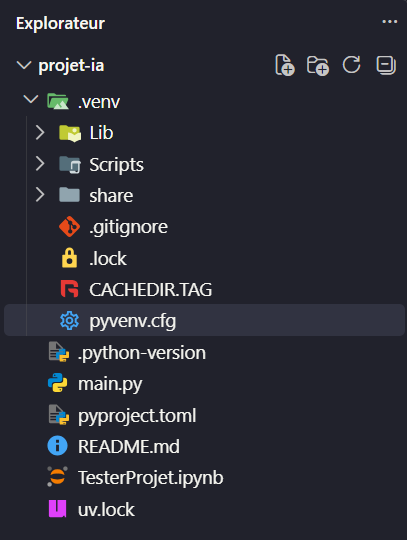
pyproject.toml وuv.lock؛ وتوجد البيئة الافتراضية المحلية داخل .venv.للتأكد من فهمك لتنظيم المشروع، أغلق VS Code ثم أعد فتح مجلد projet-ia. افتح TesterProjet.ipynb، تحقق من نواة التنفيذ وأعد تشغيل الخليتين. تأكد من فهم دور كل من pyproject.toml، uv.lock، .venv، ملف .ipynb ونواة التنفيذ النشطة.
مصادر لمتابعة التعلّم
للرجوع إلى الأوامر وطريقة استخدامها، راجع توثيق إدارة المشروعات باستخدام uv واستخدام Jupyter Notebook في VS Code. ولفهم ملفات الإعداد، راجع تنظيم ملفات المشروع وبيئات Python في VS Code.
